
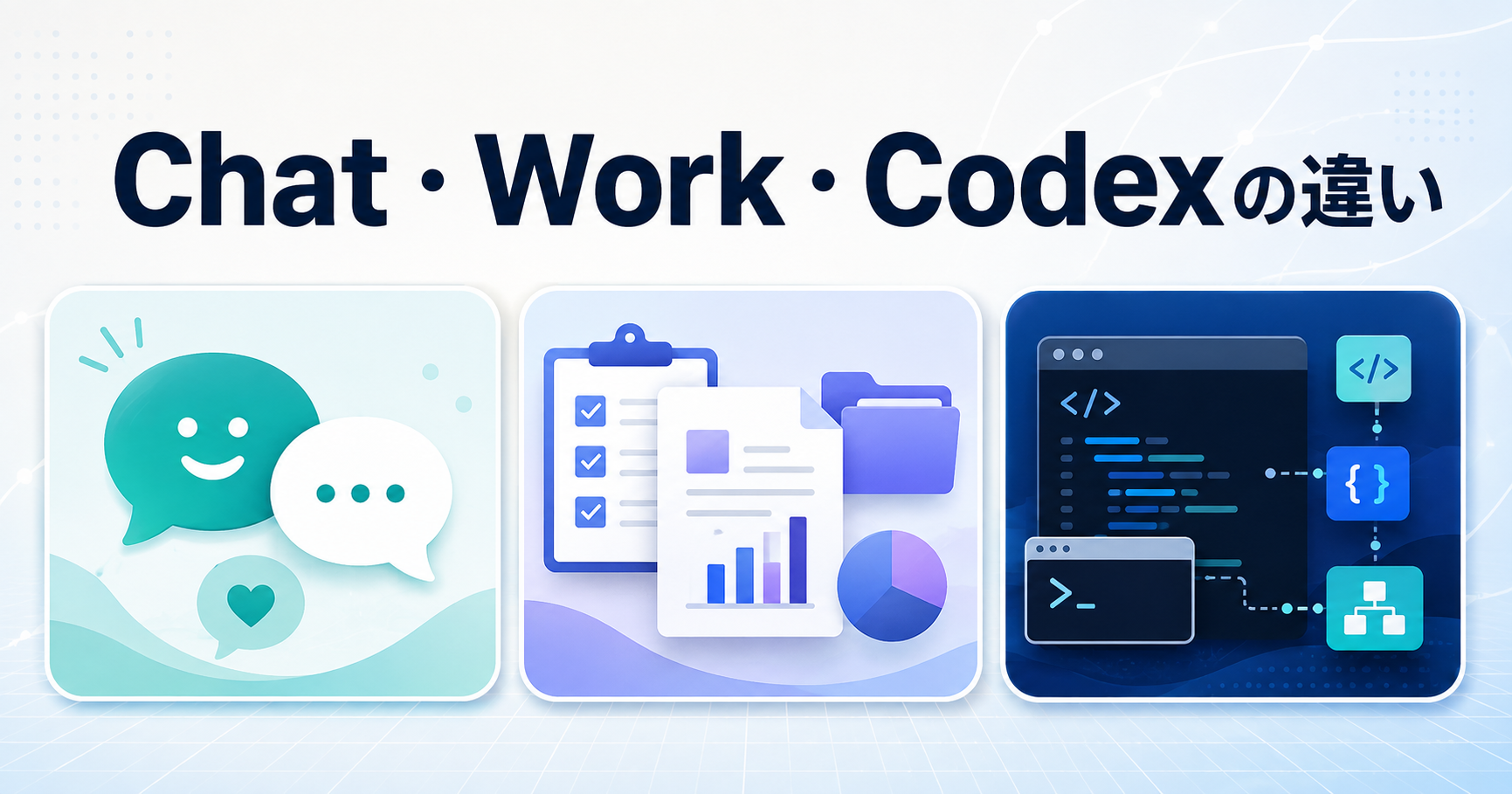
ChatGPTには「モード」がある(今更)
ChatGPTを使っていて、「Chatモード」「Workモード」「Codex」は何が違うの?と疑問に思ったことはないでしょうか。
俺もよくわからないまま、少し前までは常にChatモードを利用していました。
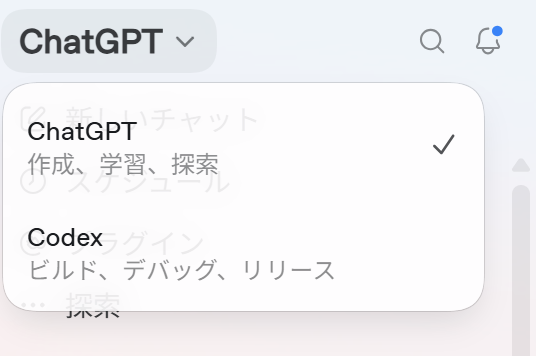
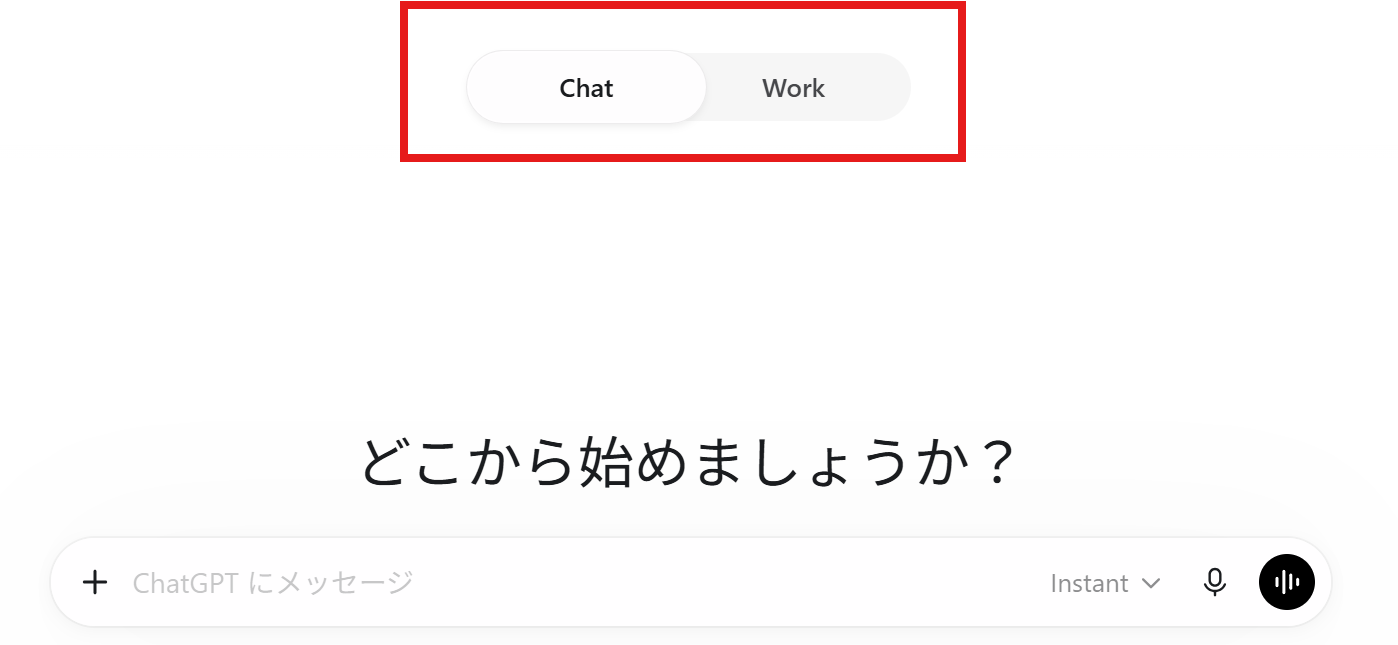
ズバリ、「何がしたいのか」という目的に対して、推奨される役割が異なります。
下記にサラッとまとめてみました。
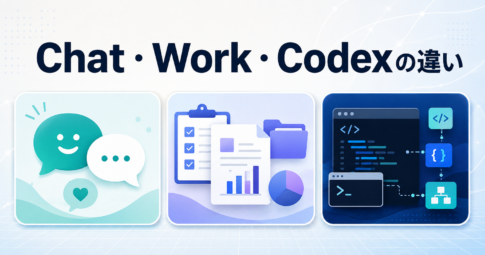
| 種類 | 主な役割 | 向いている作業 |
|---|---|---|
| Chatモード | 会話、質問、相談、アイデア整理 | 疑問の解消、ブレインストーミング、比較、文章の下書き |
| Workモード | 複数の作業を進め、完成した成果物を作る | 調査、資料分析、レポート、文書、表計算、プレゼンテーションの作成 |
| Codex | ソフトウェア開発を支援する | コードの作成、バグ修正、テスト、コードレビュー、機能追加 |
簡単に分けるとすれば、次のように考えると分かりやすいでしょう。
- Chatモード:AIと会話しながら考えを整理する
- Workモード:目標を伝えて、確認できる成果物まで仕上げてもらう
- Codex:プログラムの開発や修正を進める
この記事では、それぞれがどんな作業に向いているのか、具体例を交えながら解説します。
※この記事は、ChatGPTのWorkモードを利用し、構成案と本文の下書きを作成しています
Chatモードは会話しながら考えたいときに向いている
Chatモードは、質問への回答や説明、アイデア出しなど、AIとの対話を中心に進めたいときに向いています。
最初からゴールが明確でなくても大丈夫!
会話を重ねながら、自分の考えや悩みを整理できます。
Chatモードに向いている作業
具体的には、次のような使い方ができます。
- 分からない言葉や仕組みを説明してもらう
- 複数の商品やサービスを比較する
- 副業のアイデアを出してもらう
- ブログのテーマやタイトルを相談する
- メールやSNS投稿の文章を考える
- 旅行や学習の計画を一緒に整理する
- 自分の考えに抜けや矛盾がないか確認する
例えば、アナタが副業を始めたいと思っている場合、「副業を始めたいけれど、何からやればいいのか分からない」と相談する段階ではChatモードが便利です。
読者層、得意分野、収益化の方法などを対話しながら整理し、記事の方向性を固めていくことができます。
Chatモードを使うときの注意点
Chatモードは気軽に利用できますが、回答が常に正しいとは限りません。
特に、ニュース、株価、法律、医療、税金など、最新性や正確性が重要な情報は、公式サイトや専門家の情報も確認する必要があります。
また、長い調査や複数ファイルを使った作業では、会話だけで進めるよりWorkモードの方が適している場合があります。
Workモードは成果物を完成させたいときに向いている
Workモードは、まとまった作業をChatGPTに任せ、確認して使える成果物まで仕上げてもらいたいときに向いています。
単に質問へ回答するだけでなく、必要な情報を集め、複数の手順を計画し、ファイルや利用可能なツールを使って作業を進められることが特徴です。
Workモードに向いている作業
Workモードは、次のような作業と相性がよいでしょう。
- 複数の情報源を調査してレポートにまとめる
- 資料やデータを読み込み、傾向を分析する
- Word文書やPDFを作成する
- 表計算ファイルを整理・分析する
- プレゼンテーションを作成する
- ブログ記事を構成から本文まで仕上げる
- 動画の企画書、台本、撮影リストを作る
- プロジェクトの計画表や手順書を作る
- 定期的な調査や確認作業を設定する
例えば、アナタがLINEスタンプを作りたいと考えており、基になるキャラクター設定が出来ている段階であれば、セリフ案・表情・ポーズ・利用場面をまとめさせるという使い方ができます。
逆に、キャラクター設定も定まっておらず、「どういうLINEスタンプを作るか決まっていないけど、とりあえずLINEスタンプを作りたい!」という段階の場合は、Chatモードが有効です!
Tips:AIでLINEスタンプを作る方法|ChatGPT×Canvaで作成から販売まで完全ガイド
Workモードを上手に使うコツ
Workモードでは、次の4点を明確にすると成果物の質が上がりやすくなります。
- 何を作るのか
- 誰が使うのか
- どのような形式にするのか
- どの条件を満たす必要があるのか
例えば、ブログ記事やnote記事をChatGPTに書いてもらいたい!という場合、
「ブログ記事を書いて」だけでなく、次のように依頼するとGoodです。
「ChatGPTを初めて使う会社員向けに、記事を作成したいです。
専門用語を避けて、3,000字程度で利用方法・手順を解説してください。
見出しを付け、最後に選び方をまとめてください」
「また、この記事に最適なアイキャッチ画像を、〇〇×〇〇サイズで作成してください」
このようにゴールや読者、文字数、形式を伝えると、ChatGPTが完成形をイメージしやすくなります。
Workモードを使うときの注意点
Workモードが作った成果物も、公開や利用の前に人間が確認することが重要です。
数字、固有名詞、日付、引用元などに誤りがないかを確認しましょう。生成された文書や表計算、プレゼンテーションは、内容だけでなくレイアウトも確認する必要があります。
また、ファイル、アプリ、Webサイトなどへのアクセス範囲は、プラン、利用環境、権限、地域、管理者設定などによって異なります。利用できる機能がすべてのユーザーで同じとは限りません。
Workモードにはクラウドまたはローカルで作業する選択肢が表示される場合もあります。重要な操作を許可するときは、対象となるファイルやアクセス範囲を確認してから承認しましょう。
Codexはアプリやプログラムを実際に開発したいときに向いている
Codexは、ソフトウェア開発に適したAIエージェントです。
プログラミングに関する質問に答えるだけでなく、プロジェクト内のファイルを確認し、コードの作成や修正、テストなどを進められます。
Codexに向いている作業
Codexは、次のような作業に向いています。
- Webサイトやアプリの機能を実装する
- エラーや不具合の原因を調査する
- バグを修正する
- テストを作成・実行する
- 既存コードの構造を調べる
- コードをレビューする
- 複数ファイルにまたがる変更を行う
- 開発内容や変更点を文書化する
例えば、アナタが「家計簿アプリを作りたい」という場合、まずはChatモードで対象ユーザーや必要な機能を整理します。
仕様が固まったらWorkモードで要件定義書や画面案を作り、
実際のプログラムを作成する段階でCodexを使う、という流れが理想的です。
Codexを使うときの注意点
Codexは実際のファイルを編集したり、コマンドやテストを実行したりできるため、変更内容の確認が欠かせません。
重要なプロジェクトでは、事前にバックアップやバージョン管理を行い、変更差分やテスト結果を確認しましょう。
また、Codexが作ったコードに、バグやセキュリティ上の問題が含まれないとは限りません。公開前には動作確認を行い、個人情報、認証情報、決済などを扱う機能は、特に慎重なレビューが必要です。
迷ったときは「相談・制作・開発」で選ぶ
どれを選ぶべきか迷ったら、次の基準で考えると簡単です。
- 一緒に考えたい、質問したい:Chatモード
- 使える成果物まで仕上げてほしい:Workモード
- プログラムを実際に作成・修正したい:Codex
1つのテーマで、複数のモードを順番に使う方法もあります。
例えば、ブログ記事を更新したいなら、まずChatモードでテーマや読者を相談し、方向性が決まったらWorkモードで記事を完成させます。
アプリ開発を行いたいなら、Chatモードでアイデアを広げ、Workモードで要件や計画をまとめ、Codexで実装とテストを行う流れが効率的です。
「Chatモードでなければ相談できない」「Workモードでなければ資料を作れない」ということではありません。機能には重なる部分があるため、作業の目的に合わせて使いやすいものを選びましょう。
まとめ
Chatモード、Workモード、Codexは、どれが優れているかではなく、目的によって使い分けるものです。
Chatモードは、AIとの会話を通じて疑問を解消したり、アイデアや考えを整理したりする作業に向いています。
Workモードは、調査や分析を含む複数の工程を進め、文書、表計算、プレゼンテーションなどの成果物を完成させたい場合に便利です。
Codexは、コードの作成、修正、テスト、レビューなど、ソフトウェア開発を進めたい場合に力を発揮します。
まず相談して方向性を決め、次に成果物へまとめ、必要であれば実装する。この流れに合わせて3つを使い分けると、ChatGPTをより活用しやすくなるでしょう。
※本記事の内容は執筆時点の情報を基にしています。機能の名称、画面、利用条件などは、プランやアップデートによって変更される場合があります。
参考:OpenAI公式「クイックスタート」
https://learn.chatgpt.com/ja-JP/docs/quickstart









コメントを残す