
はじめに
「LINEスタンプを作ってみたいけど、絵が描けない……」
「自分だけのオリジナルキャラクターをスタンプにしてみたい!」
そんなことを考えたことはありませんか?
以前はLINEスタンプを作ろうと思ったら、自分でイラストを描いたり、画像編集ソフトを使ったりする必要がありました。
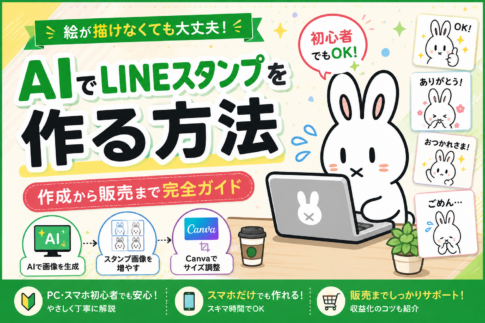
しかし現在では、AIを活用することで、絵が描けない人でもオリジナルのLINEスタンプを作れるようになっています。
実際に俺もイラストが描けるわけではありませんが、AIを活用してLINEスタンプを制作・販売しています。
この記事では、
・絵が描けない人
・AI初心者
・PC操作に自信がない人
でも迷わないように、キャラクターの作成からLINEスタンプとして販売するまでの流れを、一つずつ紹介していきます。
難しい作業はほとんどありません。
一緒にオリジナルのLINEスタンプを作ってみましょう!
LINEスタンプを作るまでの流れ
LINEスタンプが完成するまでの大まかな流れを確認していきましょう。
今回の記事では、以下の手順で作成します。
① スタンプの元になるキャラクター画像を用意する
② ChatGPTを使ってスタンプ用の画像を増やす
③ CanvaでLINEスタンプ用のサイズに調整する
④ LINE Creators Marketに登録する
⑤ 作成したスタンプ画像をアップロードする
⑥ スタンプごとにタグを設定する
⑦ 審査を申請して販売する
「やることが多そう……」
と思うかもしれませんが、一つ一つの作業はそれほど難しくありません。
特にイラスト作成の部分をAIに手伝ってもらえるため、絵が描けない人でも挑戦しやすくなっています。
それでは、実際に作っていきましょう!
① スタンプの元になるキャラクター画像を用意する
最初に、LINEスタンプのベースとなるキャラクターを用意します。
俺は手書きで描いた絵をChatGPTにアイコン風にしてもらったり、
画像生成AIのMidJourneyを使ったりしてキャラクターを作成しました。
同じように画像生成AIを使ってもいいですし、自分で描いたイラストがある場合は、それを使っても大丈夫です。
すでにお気に入りのキャラクターがある人は、この工程を飛ばしてしまっても構いません。
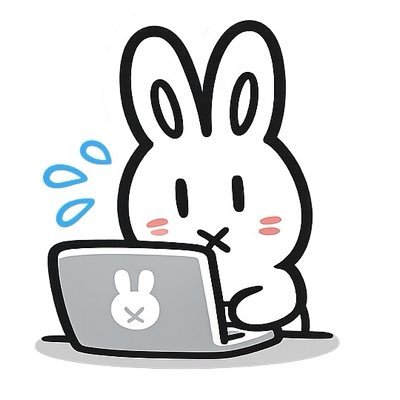
キャラクターを新しく作る場合は、最初から複雑すぎるデザインにしないことをおすすめします。
LINEスタンプではキャラクターが小さく表示されるため、シンプルで表情が分かりやすいキャラクターの方が使いやすいからです。
また、このあとAIを使って「同じキャラクターの別ポーズ」を作っていくので、特徴がはっきりしたキャラクターを用意しておくと作業しやすくなります。
この記事では、上記した「うさぎ」のキャラクターを使っています。
② ChatGPTに画像を送ってスタンプを増やす
元になるキャラクターが用意できたら、ここからAIの出番です。
作成した画像をChatGPTにアップロードします。
画像を送ったら、下記の文章をChatGPTに送ってみてください。
あなたは、LINEスタンプ生成をメインに生計を立てている、LINEスタンプ作成のプロです。
このキャラクターを使って、LINEスタンプ用にいろいろな表情やポーズのイラストを生成してください。
条件は下記でお願いします。
・4×4の16枚区切りでの生成をお願いします。
・このキャラクターのデザインは変更しないでください。
・背景は透過する前提で生成してください。
といった形でお願いしてみましょう。
1枚の画像から、LINEスタンプ用の画像を量産してもらえます!
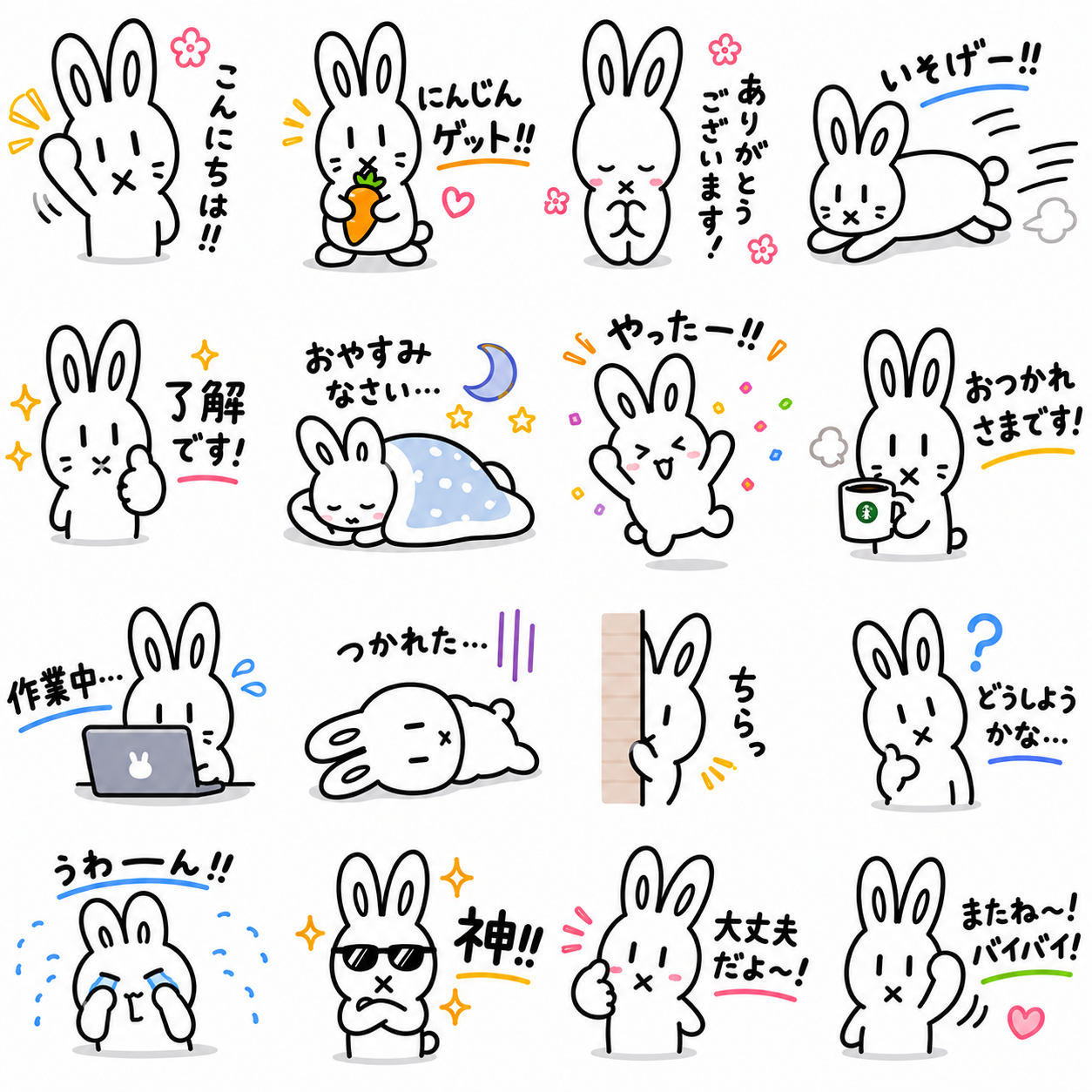
量産した後は、必要に応じてChatGPTに微調整をお願いしましょう。
AIによる画像生成によくある「AIらしさ」の調整がしたくなることが多くなると思います。
生成された画像を見ながら、
「上から2つ目、左から1つ目の画像を、もっと嬉しそうな表情にしてください」
「「うわーん!!」の画像の、左右の水滴の量を減らしてください」
「「大丈夫だよ~!」の文字を、平仮名の「だいじょうぶだよ~!」にしてください」
のように、自分好みのイラストに寄せていってもらうようにしましょう。
※Tips※
上記したChatGPTへの依頼を送信すると、このように「文字入りの画像」を生成してくれるパターンが多いと思います。
AIによる文字生成は、言葉が変になったり、存在しない文字が書かれたりして調整に時間がかかってしまうことがあります。
また、この後のフェーズで背景透過を行うのですが、文字の部分の透過が上手くいかない場合も多いイメージです。
そのため、ChatGPTへ依頼を送信する際に、下記の文言を追加するのも一つの手です。
・文字は入れず、画像のみでの生成をお願いします。
この一文を追加すれば、文字無しのイラストのみの画像を生成してもらえます。
LINEスタンプ用の画像生成に文字を入れるメリット・デメリットは下記があると思います。
この辺を天秤にかけて、スタンプ生成を試してみてほしいです!
【メリット】
・ラク
【デメリット】
・AIでの調整に時間がかかることがある
・背景透過が上手くいかないことがある
・(文字無しで生成した場合)後の工程で、文字を自力で追加しないといけない
③ CanvaでLINEスタンプ用に画像を調整する
スタンプ用のイラストが完成したら、Canvaを使って画像を整えていきます。
Canvaはブラウザから利用できるデザインツールで、画像のサイズ変更や文字入れなどを簡単に行えます。
専門的な画像編集ソフトを使ったことがない人でも比較的操作しやすいので、初心者にもおすすめです。
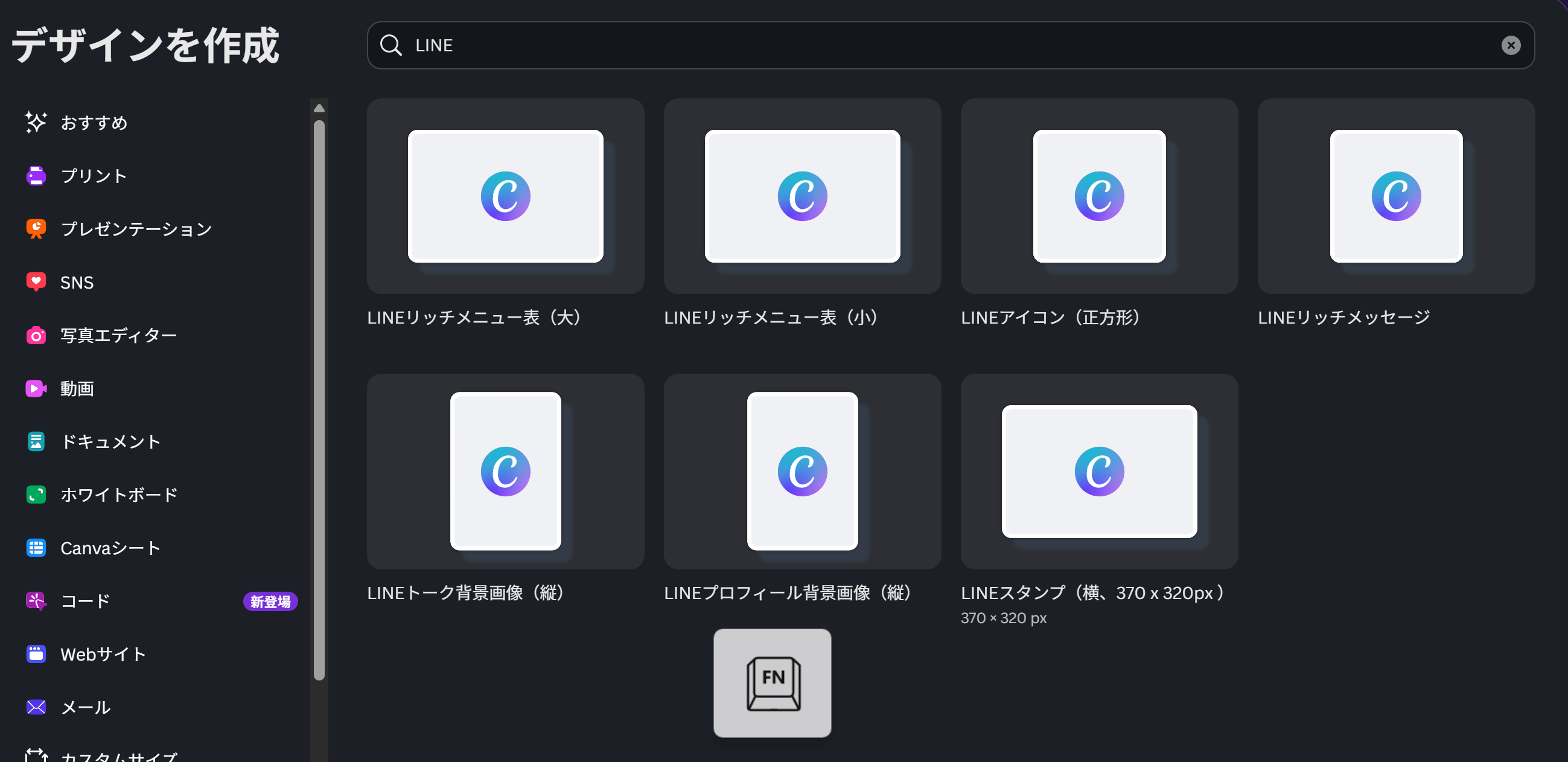
デザイン作成⇒検索BOXに「LINE」と入力すると、「LINEスタンプ(370×320px)」が出てくるので、これを選んで編集を行いましょう。
生成した画像を配置したら、LINEスタンプ用のキャンバスに収まるように画像配置位置を調整し、1枚1枚切り取るようなイメージで保存を進めていきます。
その過程で、
・キャラクターが端で切れていないか
・文字が小さすぎないか
・余白がおかしくないか
・背景がきちんと透過されているか
などを確認しましょう。
特に、画像の端ギリギリまでキャラクターや文字を配置しないようにしましょう。
少し余白を残しておいた方が、実際にLINEで表示されたときに見やすくなります。
また、文字無しで画像のみの生成を行った場合は、ここで文字も入れてしまいましょう。
Canvaでは色々な書体・色が選べるので、入れたい文字自体を考えられればいい感じのスタンプ文字を追加できます!
すべて調整できたら、PNG形式で画像を書き出します。
ダウンロード時の設定で、背景透過されていることも忘れずに確認しましょう。
なお、LINEスタンプの画像サイズやファイル形式などの仕様は変更される可能性があります。
実際に制作するときは、LINE Creators Marketに掲載されている最新の制作ガイドラインも確認することをおすすめします。
また、後の工程でスタンプとは別に、「メイン画像」「トークルームタブ画像」を登録する必要があります。
ピックアップしたいスタンプを1つ決めて、「トークルームタブ画像(96×74px)」と「メイン画像(240×240px)」も作っておきましょう!
④ LINE Creators Marketに登録する
画像が完成したら、いよいよLINEスタンプを販売するための準備です。
LINE Creators Marketにアクセスして、クリエイター登録を行います。
普段利用しているLINEアカウントを使って登録できます。
登録が完了したら、新しいスタンプを登録するための画面へ進みます。
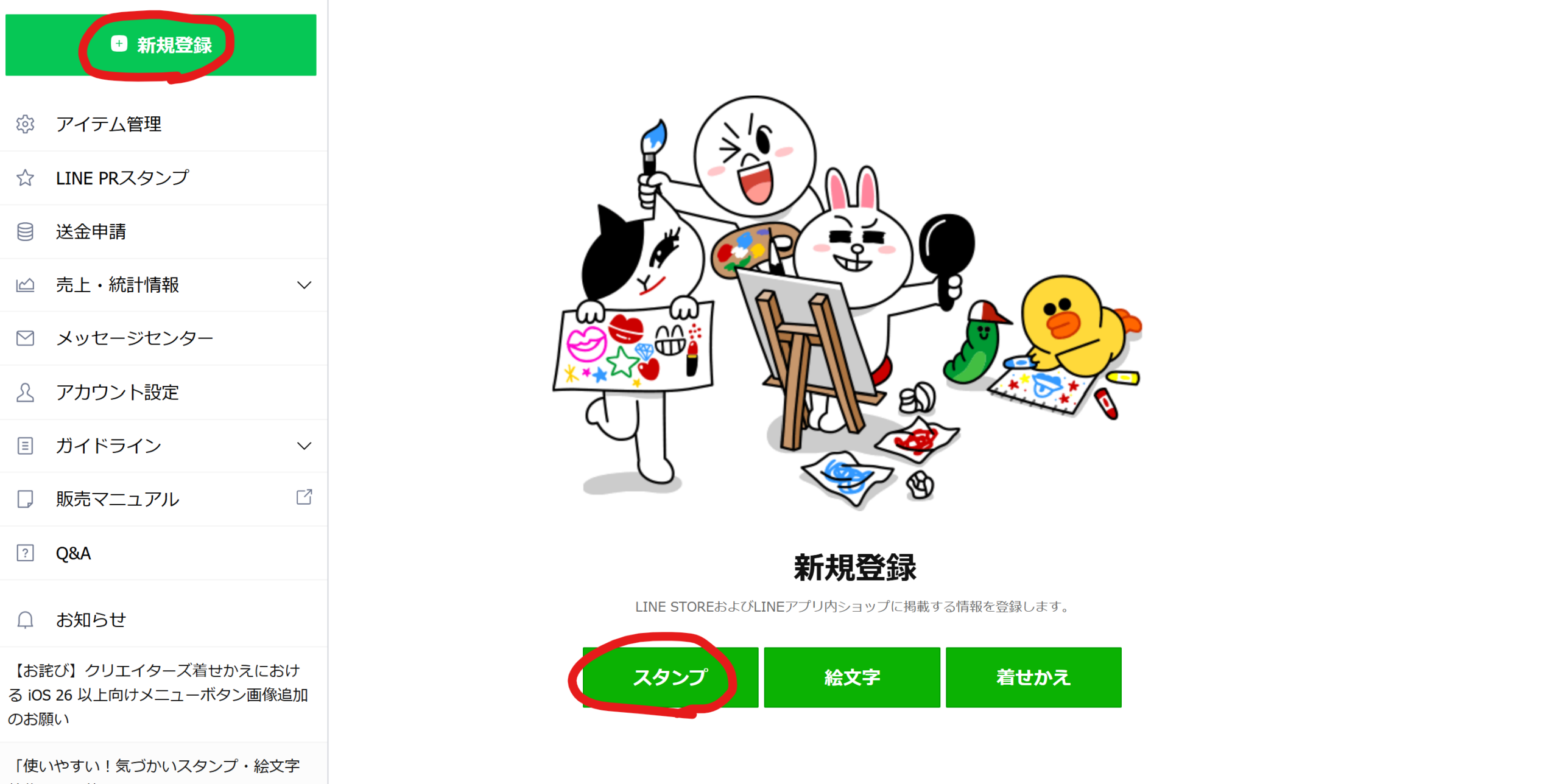
左上の「新規登録」⇒真ん中下の「スタンプ」で販売登録画面に遷移します。
ここでは、
・スタンプのタイトル
・スタンプの説明文
・クリエイター名
・カテゴリー
・販売する地域
などを設定していきます。
難しく考えすぎなくても大丈夫です。
タイトルについては、どんなスタンプなのかが一目で分かる名前にしておくと良いでしょう。
例えば、うさぎのスタンプなら、
「毎日使えるゆるいうさぎ」
「仕事で使えるうさぎスタンプ」
など、キャラクターの特徴や用途が分かるタイトルにすると購入する人にも伝わりやすくなります。
⑤ 作成したスタンプ画像をアップロードする
基本情報を入力したら、作成した画像を登録していきます。
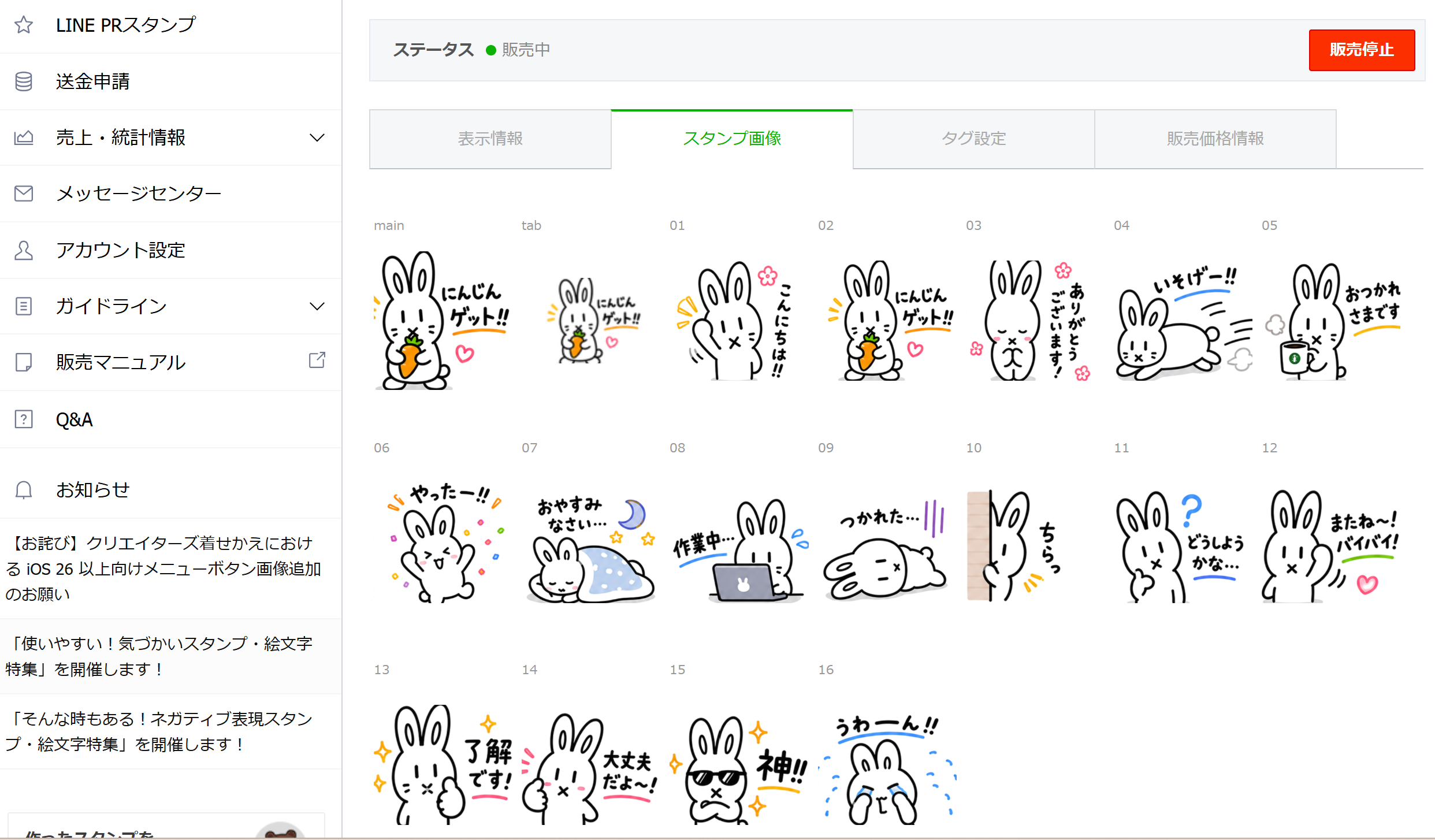
アップロードしたら、一つずつプレビューを確認しましょう。
ここで、
「文字が思ったより小さい」
「キャラクターが端に寄りすぎている」
「背景が透明になっていない」
といった問題に気付くことがあります。
問題があればCanvaに戻って修正し、もう一度アップロードすれば大丈夫です。
少し手間はかかりますが、実際に販売された後の見栄えに関わる部分なので、ここはしっかり確認しておきましょう。
⑥ スタンプごとにタグを設定する
スタンプを登録できたら、それぞれのスタンプにタグの設定をしていきます。
タグの設定は必須ではないですが、
LINEユーザがスタンプ検索をする時にHITしたり、LINE上でタグ文字を打った際にオススメに挙がってきたりするため、少し手間ですが設定することをオススメします。
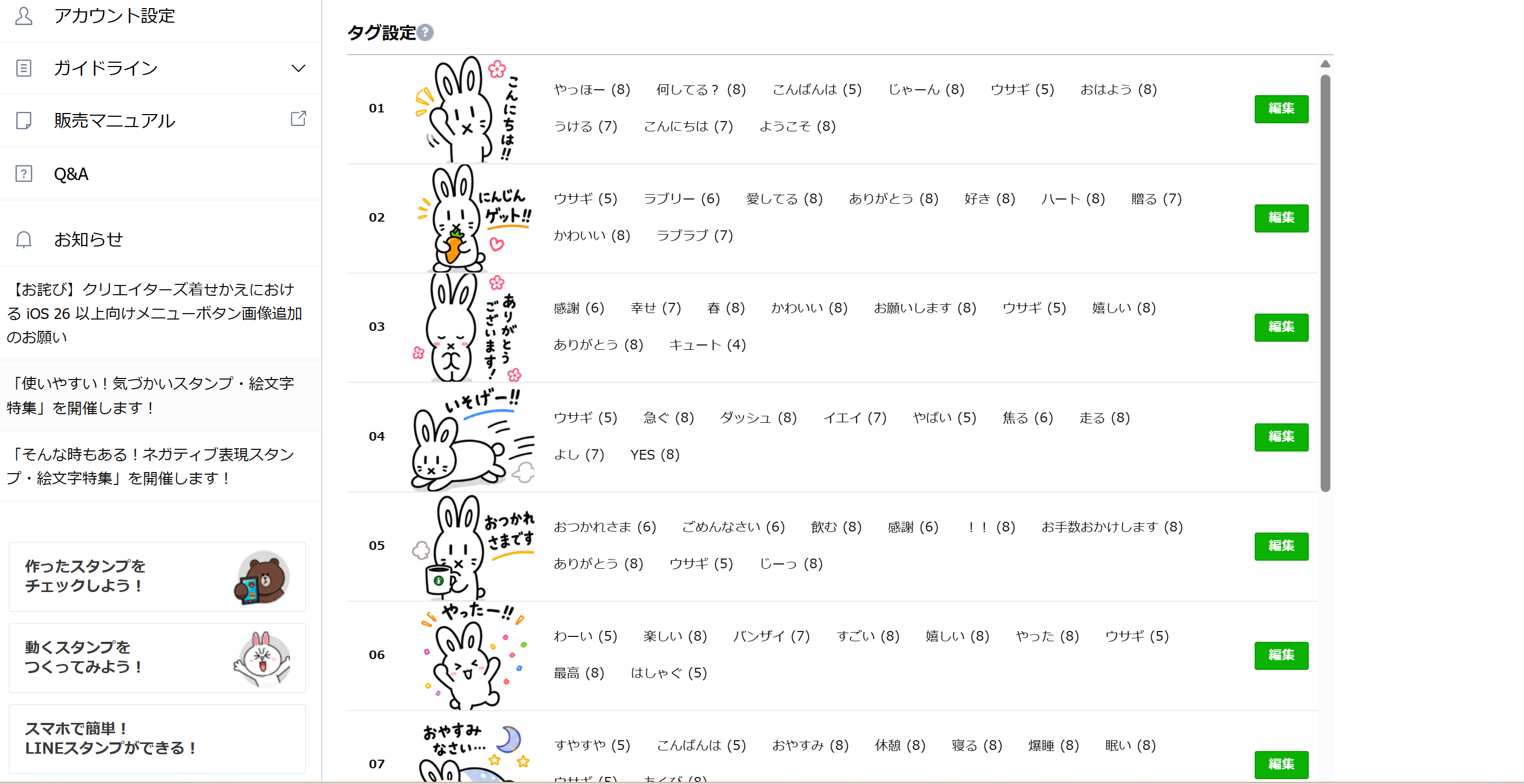
AIが判断してくれたタグを利用するのが簡単なので、基本的にはそれを付ければ良いですが、明らかに用途が異なるタグが出る場合は自分で検索して設定してあげましょう。
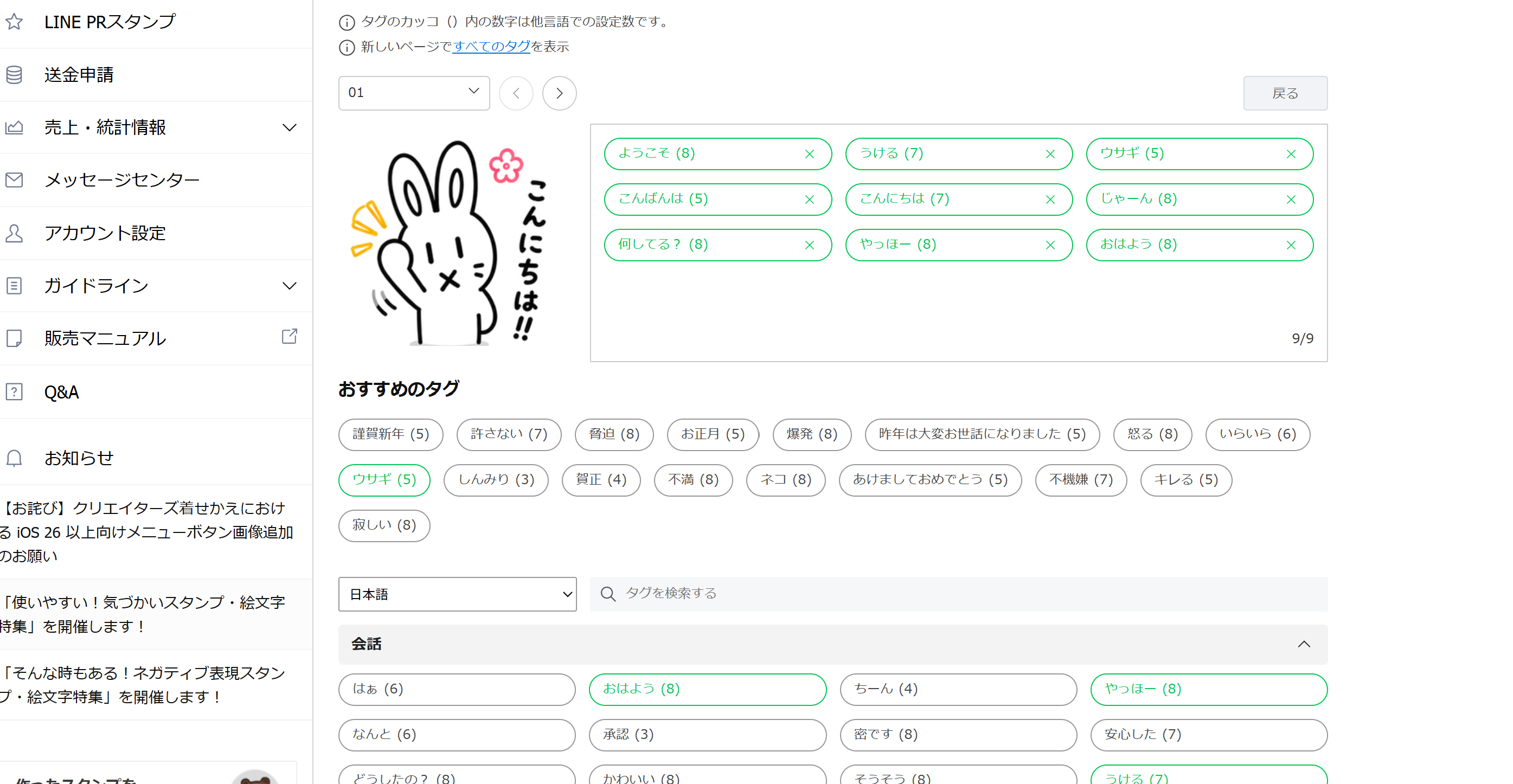
「おすすめのタグ」がAIが判断してくれたタグになります。
「ウサギ」は当てはまりますが、「ネコ」「お正月」「許さない」みたいにスタンプにそぐわないタグが多数見られます・・・
その場合は、画面下の一覧から探したり、設定したいタグを検索したりして一通り設定してあげるようにしましょう。
⑦ 審査を申請する
すべての画像と情報を登録できたら、最後に審査を申請します。
LINEスタンプは、画像をアップロードしただけでは販売されません。
LINE側の審査を通過する必要があります。
審査では、LINE Creators Marketのガイドラインに違反していないかなどが確認されます。
問題なく承認されたら、販売開始の手続きを行うことで、自分のLINEスタンプを公開できます。
自分で考えたキャラクターが実際にLINEのスタンプとして表示されると、かなり嬉しいです。
まずは売上を気にするよりも、
「自分で一つの商品を作って販売した」
という経験そのものを楽しみましょう!!
AIでLINEスタンプを作るときの注意点
AIを使えば簡単にスタンプを作れますが、いくつか注意しておきたいポイントもあります。
まず、使用するAIサービスの利用規約を確認しましょう。
AIサービスによっては、生成した画像の商用利用について条件が設定されている場合があります。
また、既存のアニメやゲーム、有名キャラクターなどに酷似した画像を作って販売することも避けましょう。
「○○のキャラクターそっくりにして」といった作り方ではなく、自分だけのオリジナルキャラクターを作るようにしましょう。
LINE側にもスタンプの審査基準があります。
せっかく完成させたのに審査で困らないよう、販売前にはLINE Creators Marketの最新ガイドラインを確認しておきましょう。
LINEスタンプ作りはAI初心者にもおすすめ
AIに興味はあるけれど、
「ChatGPTを何に使えばいいのか分からない」
という人にも、LINEスタンプ制作はおすすめです。
理由は、AIを使って実際に一つの作品を完成させる経験ができるからです。
キャラクターを考える。
AIに画像を作ってもらう。
思ったものと違ったら指示を変えてみる。
Canvaでデザインを整える。
そして、完成したものを実際に販売してみる。
この一連の流れを経験すると、AIが単純に質問へ答えてくれるだけのものではなく、「自分のアイデアを形にするためのツール」だということが分かってきます。
最初から全部分かっている必要はありません。
分からないことが出てきたら、その都度AIに質問しながら進めれば大丈夫です。
まとめ
今回は、AIを活用してLINEスタンプを作成し、販売するまでの流れを紹介しました。
「絵が描けないからLINEスタンプなんて作れない」
と思っていた人でも、AIを活用することで挑戦するハードルはかなり低くなりました。
何より、自分で考えたキャラクターが実際にLINEで使えるようになるのは楽しいものです。
まずは完璧なスタンプを作ろうとせず、8個や16個などの小さなセットから挑戦してみるのも良いと思います。
AIを使ったことがない人も、ぜひ自分だけのLINEスタンプ作りに挑戦してみてください!
今回作成したウサギスタンプはこちら
上記の例で利用したウサギのスタンプは、こちらで発売しております!!
毎日使える!可愛いうさぎとニンジン
透過が少し雑になってしまっているので、「買ってください!!」とは言いにくいですが笑
販売したらこんな風に見えるのか~、というような参考にしてもらえると嬉しいです!



コメントを残す